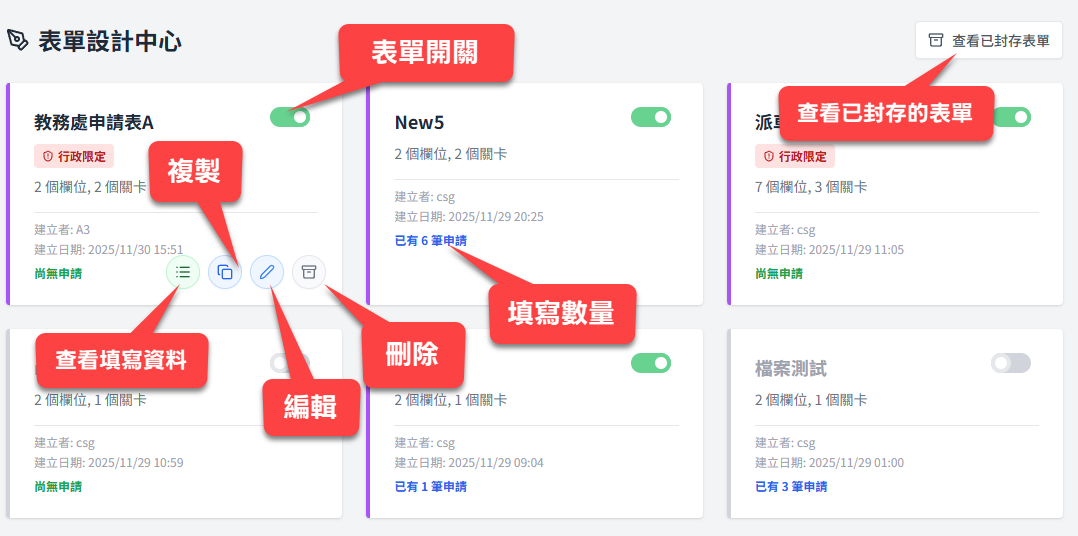
表單設計中心
查看表單
- 行政人員才能查看及設計表單。
- 建立者及其上層主管(可能有多層)才能查看、編輯及刪除表單。
- 「表單開關」如果關閉,一般使用者則無法看到該表單。
- 已經有人填寫的表單,無法進行編輯。 (可考慮先將表單關閉,複製為新表單後再來編輯)
- 「刪除」的表單,會變成「封存」狀態,可以從右上角的「查看已封存表單」來查看。
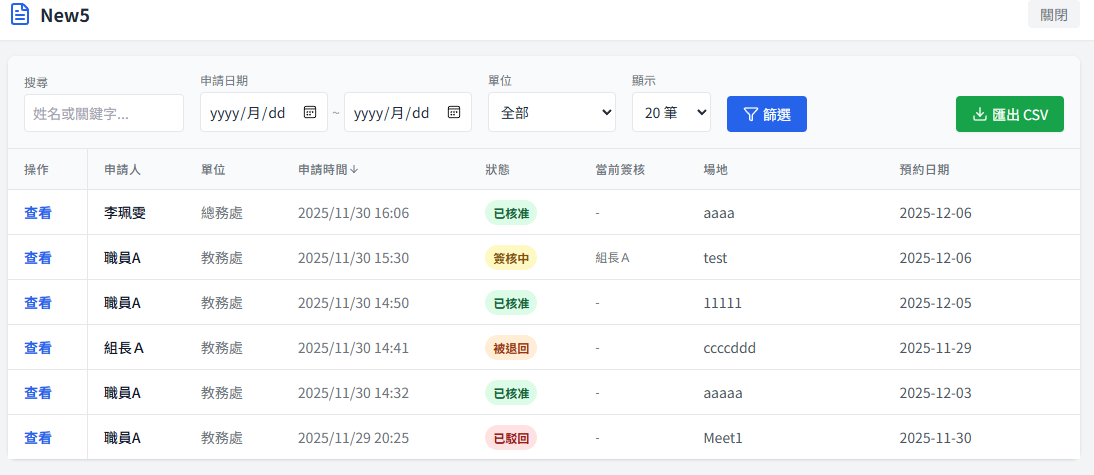
按下「查看填寫資料」按鈕後,會在新分頁顯示如下畫面,上方可以搜尋,或依照申請日期及單位來篩選。
按下左邊的「查看」,會在新分裂中顯示詳細的內容及簽核歷程。

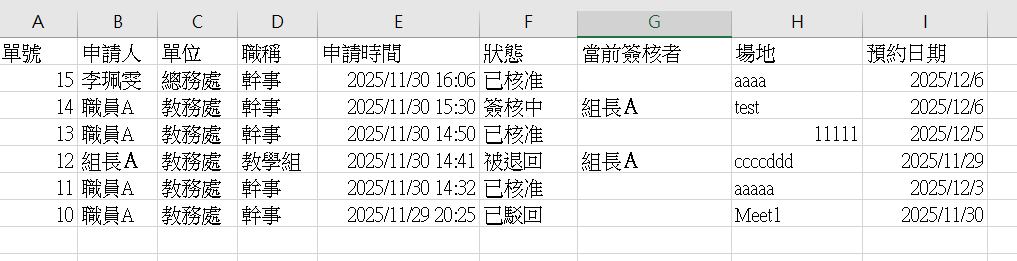
如果按下右上角的「匯出CSV」,可以將填寫的內容匯出成CSV檔。
新增表單

欄位設定:
請先輸入表單標題,下方可開啟「限制行政人員填寫」,讓一般使用者看不到該表單(亦無法填寫)。
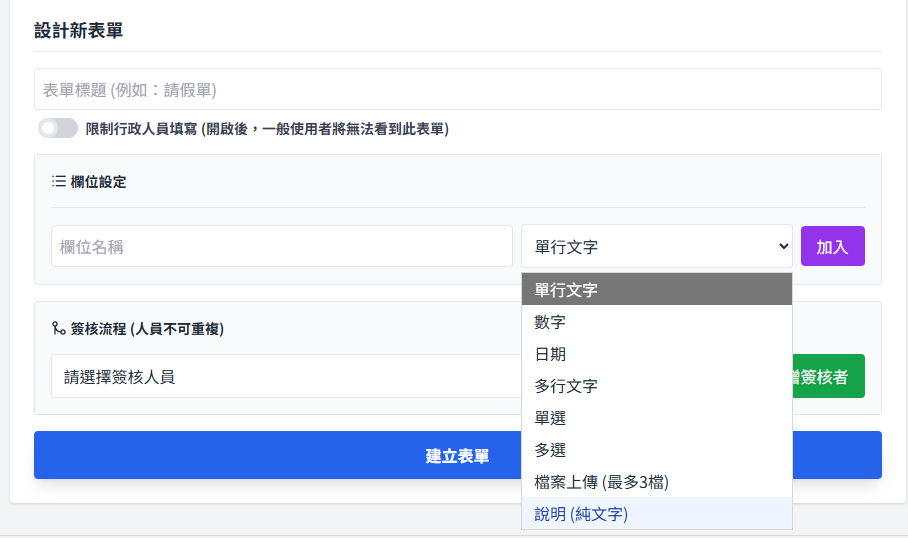
單選及多選,選項以逗號分開

加入欄位後,可選擇是否「必填」,下方可加入欄位說明,右方 可用上下按鈕調整順序,最右上角的「刪除」可刪除該欄位。

設定簽核流程
可依照順序,設定該表單的簽核人員。
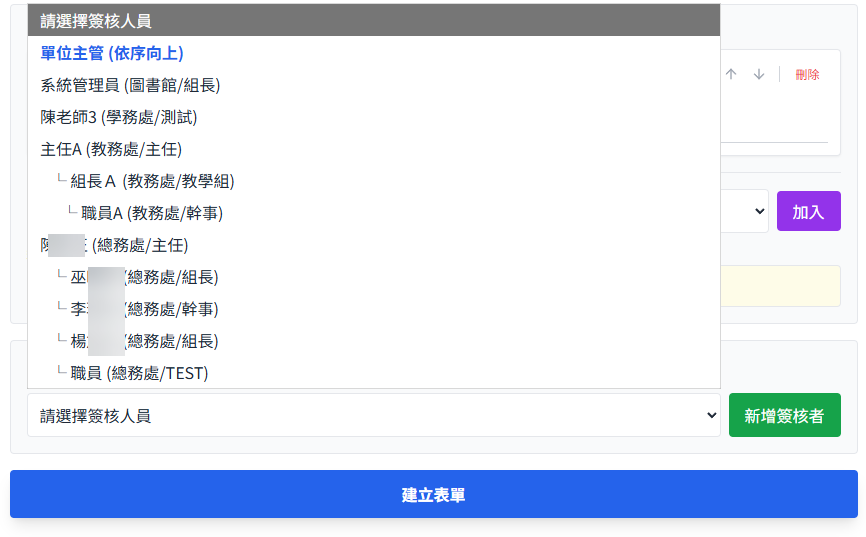
在「請選擇簽核人員」的下拉式選單中,系統會依照職務的層級關係,以樹狀來顯示。
原則上第一筆都會設定「單位主管」(除非是給老師或學生填寫才不用),接著才是其他單位的簽核人員。
簽核人員都設定完成後,按下「建立表單」,就可以完成表單的新增了。
注意:選擇「單位主管」前,需將該行政人員的「上層主管」設定正確,系統才能抓出下幾關要經過哪些人(例如幹事填完,會先到組長,再到主任)。如果該使用者沒有設定主管,則會直接跳過主管,送到下一關。