簽核作業平台
簽核平台畫面
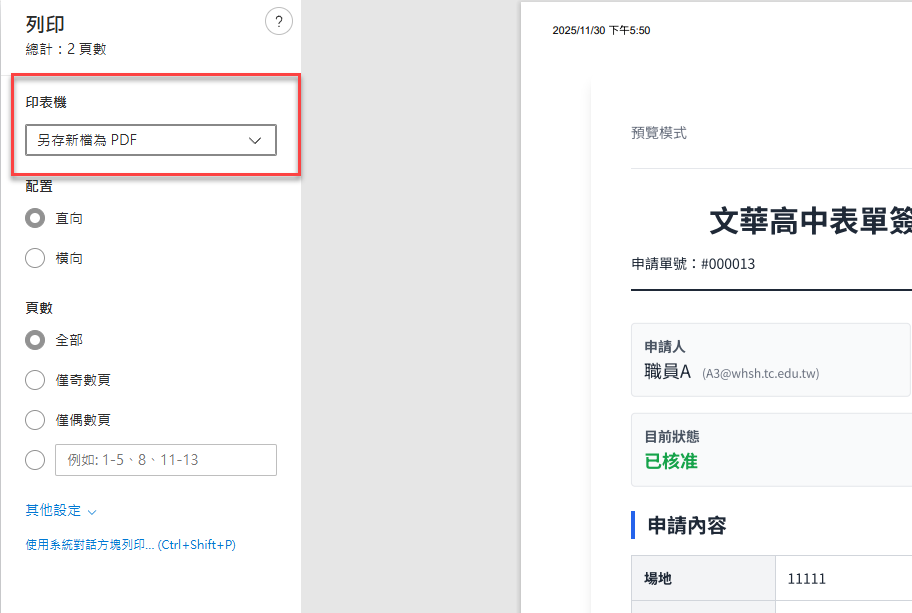
行政人員的簽核畫面如下,功能有:
- 右上方可設定代理人,及是否允許代理
- 「待您簽核」會列出目前要簽核的表單,一般使用者則不會顯示。
- 「發起新申請」可以依照單位,選擇要申請的表單,按右方的「填寫」按鈕來填寫。旁邊有一個「複製網址」的按鈕,可以將直接填寫的網址複製起來,貼到網頁或通訊軟體中,以方便傳遞。
- 「我的申請記錄」會列出自己已經申請的表單,前方會有表單的簽核狀態。點擊某表單後可以查看簽核詳情。
- 「簽核歷史記錄」可看到自己已經簽核過的表單有哪些,亦可方便追蹤或檢視。
申請表單
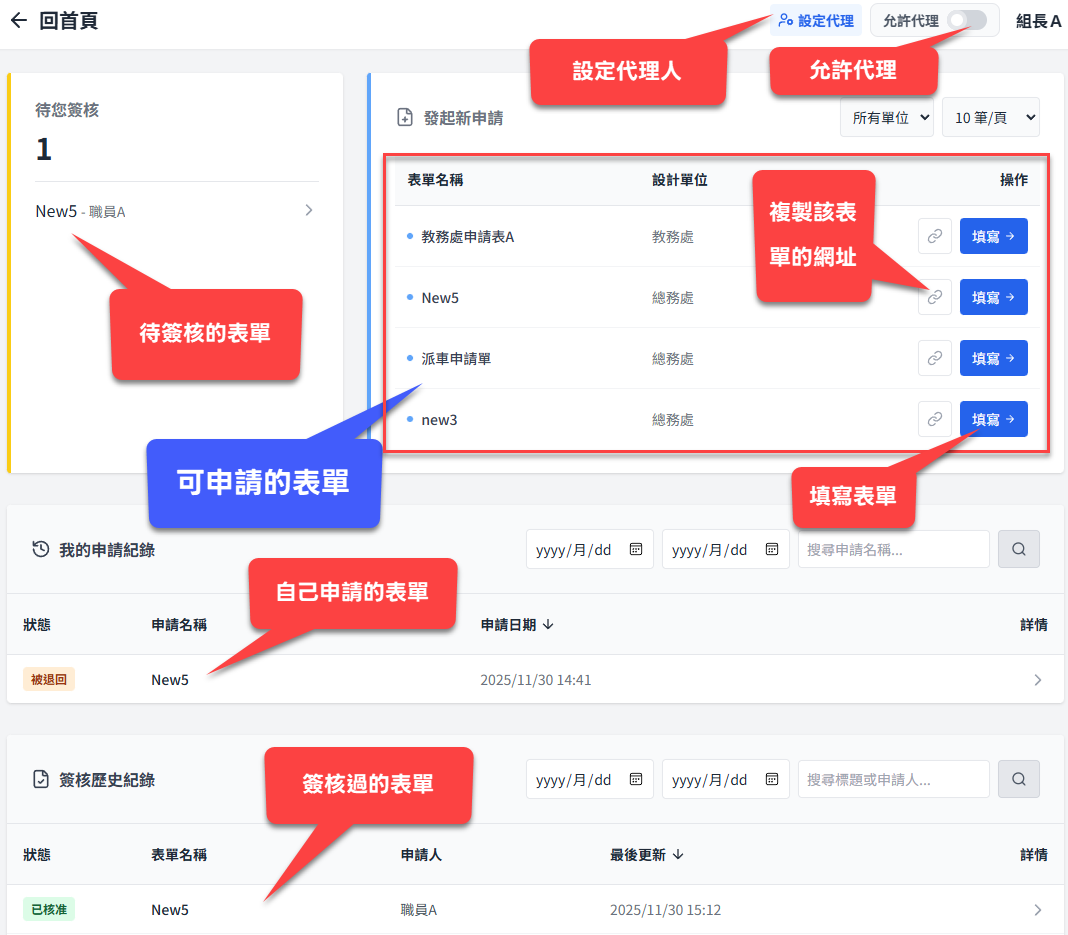
按下表單右方的「填寫」按鈕之後,會出現表單填寫的畫面,類似Google表單,不過下方會出現簽核流程。如下圖是模擬教學組的幹事提供申請後,因為第一個簽核者選擇「單位主管」,所以系統會自動帶出組長及主任,再來才是到下一個處室。
簽核表單
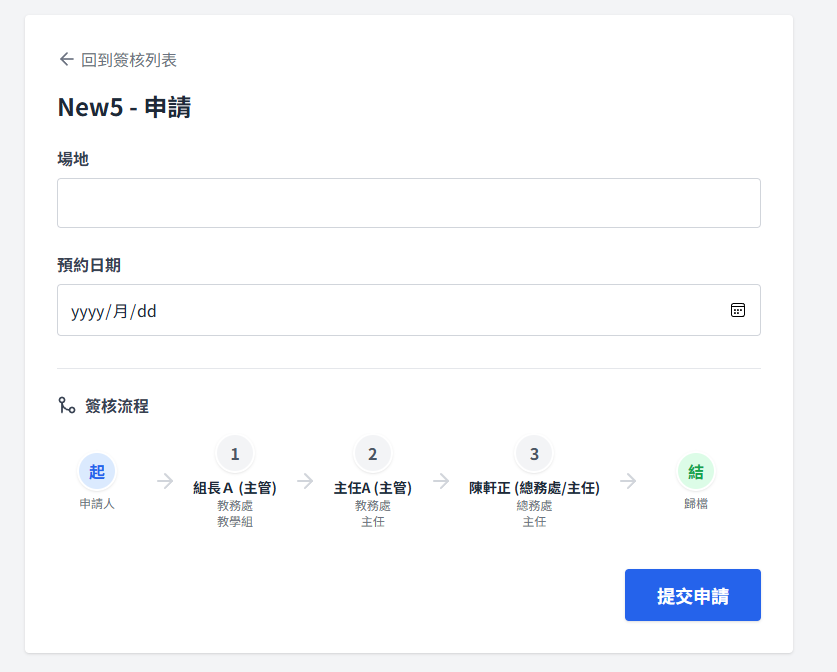
主要分成幾個部分:
- 簽核意見:填入簽核的意見
- 手寫簽名:可使用手機/平板的觸控螢幕來手寫簽名或繪圖。 電腦亦可以滑鼠來繪圖或簽名。
- 「同意」:直接傳送給下一個簽核者
- 「退回」:可選擇要退回給申請人(可修改後重送),或是簽核流程中的某一個簽核者。退回後,可以簽核意見或溝通後,再行同意、退回或駁回。
- 「駁回」:直接退還給申請人,無法修改後重提。
- 簽核歷程:可看到每個簽核者簽核的時間及意見。
查看表單
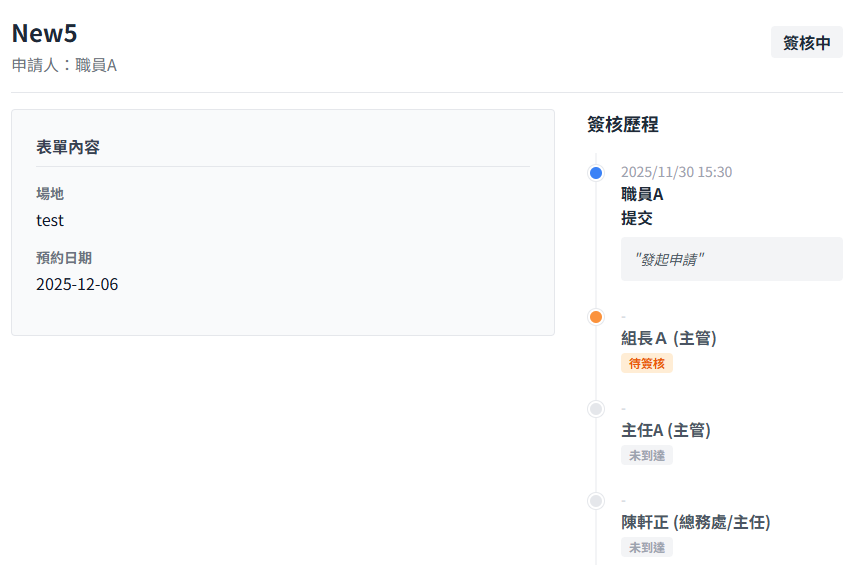
當申請者或行政人員查看「簽核中」的表單時,可看到目前簽核的狀態,是卡在哪一關。
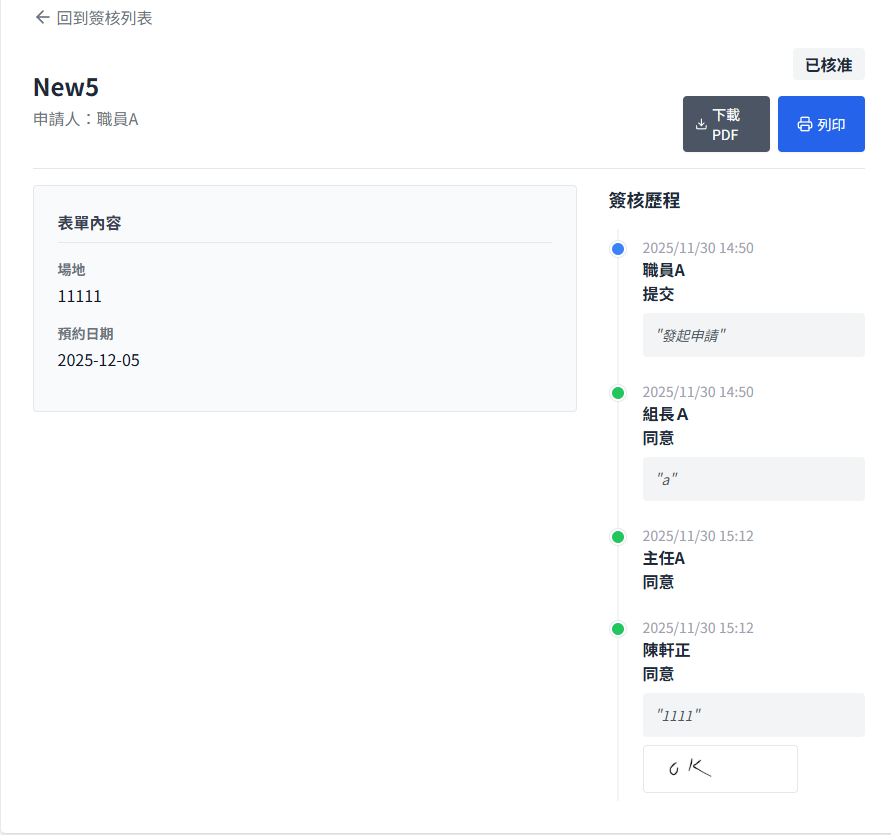
如果是「已核准」的表單,右上角會出現「下載PDF」及「列印」兩個按鈕。
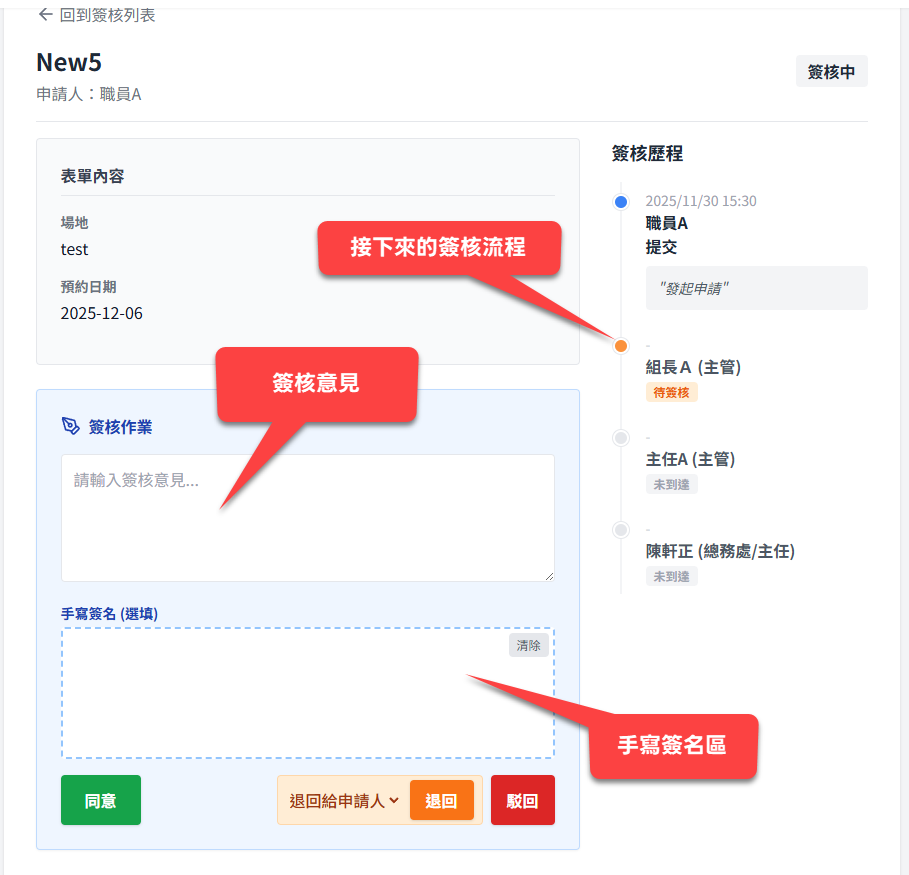
如果按下了「下載PDF」,會出現以下畫面,此時還要再按下「列印/另存PDF」按鈕:
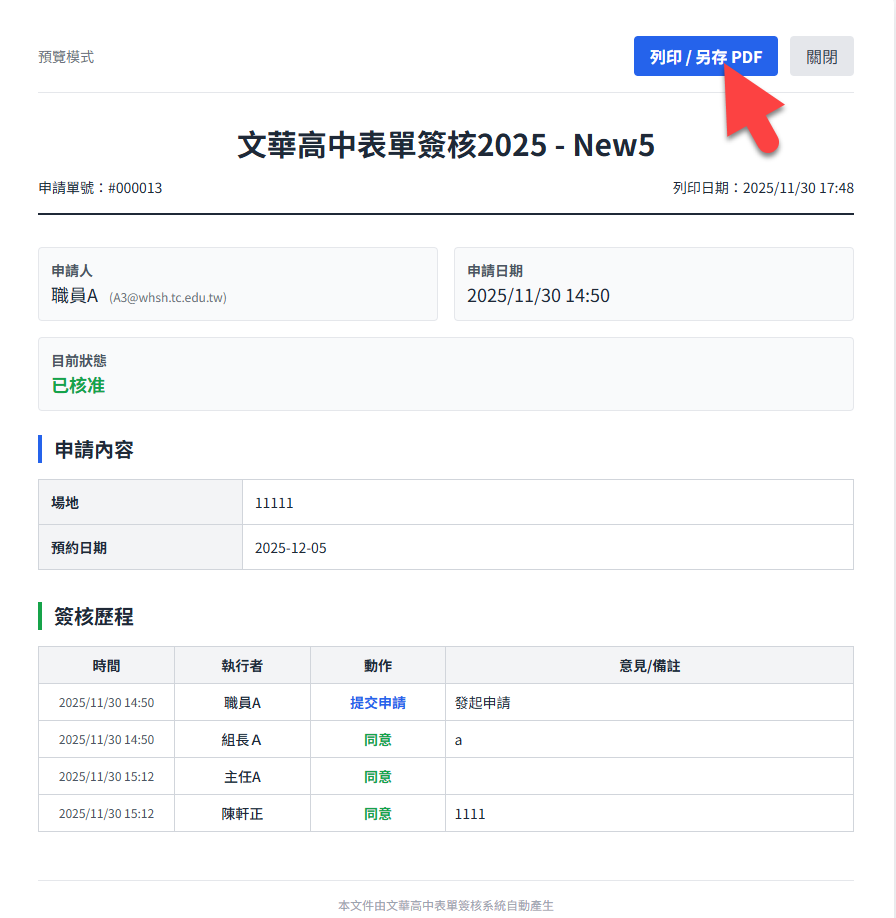
將印表機選擇為「另存新檔為PDF」即可下載成PDF了。